30 December 2024

เพราะไม่รู้ว่า Excel มีอะไรที่น่ารู้อีกบ้าง จึงไม่รู้ว่าจะเรียนอะไรต่อดี...ใช่ไหม

เพราะไม่รู้ว่า Excel มีอะไรที่น่ารู้อีกบ้าง
จึงไม่รู้ว่าจะเรียนอะไรต่อดี...ใช่ไหม

มาดูกันครับว่าเรื่องเหล่านี้ เท่าที่รู้กันอยู่ยังไม่เหมือนเวลาเอาไปใช้งานจริงหรอก ตัวอย่างเช่น
.
รู้จักวิธีใส่เครื่องหมาย $ เป็นแล้ว แต่ยังไม่รู้ว่าทำไมเวลาสร้างงานจริง ยังไม่ต้องรีบใส่ $
.
รู้จักวิธีใช้สูตร Sum เป็นแล้ว แต่ยังไม่รู้ว่าทำไมเวลาสร้างานจริง ต้องคิดถึงอะไรก่อนจะใช้ Sum
.
รู้จักวิธีแก้ error เป็นแล้ว แต่ยังไม่รู้วิธีป้องกันที่ต้นเหตุให้ไม่เกิด error
.
รู้จักวิธีใช้ Pivot Table เป็นแล้ว แต่ยังไม่รู้ว่าควรทำยังไงให้ผู้บริหารใช้งาน Pivot ได้ง่ายขึ้น
.
ทำไมน่ะหรือ เพราะเท่าที่รู้กันนั้นมาจากการเรียนแต่ละเรื่องแต่ละอย่าง แต่ไม่เคยได้เห็นเวลาสร้างงานว่ามีลำดับการสร้างานของจริงกันยังไง
.
สนใจดูว่าเวลาสร้างงาน ผมทำอะไไรก่อนหลังบ้างได้จากหลักสูตร Excel Dynamic Report เป็นคลิปทำให้ดูทีละขั้น เอามาทำให้ดูว่าควรเริ่มจากอะไรต่อด้วยอะไร

*** FREE ***
เชิญสมัครเรียน Excel ออนไลน์ 10+1 หลักสูตร ฟรี 1 ปี

คลิกที่ลิงก์นี้เพื่อดูรายละเอียดและสมัคร
https://xlsiam.com/membership/free1year/

เข้าเรียนได้ทุกที่ทุกเวลาที่สะดวกโดยไปที่เมนู Dashboard ที่เว็บ XLSiam.com

แชร์ต่อได้ตามสบายครับ


27 December 2024

คุณคิดว่าคำสั่งอะไรบนเมนู ที่เป็นยาพิษไร้สีไร้กลิ่นไร้รส ร้ายแรงที่สุดของ Excel

คุณคิดว่าคำสั่งอะไรบนเมนูที่เป็นยาพิษไร้สีไร้กลิ่นไร้รส ร้ายแรงที่สุดของ Excel


Excel Options > Advanced > กาช่อง Set precision as displayed
.
พอกาช่องนี้ Excel จะเตือนขึ้นมาบนจอว่า Data will permanently lose accuracy. แฟ้มนั้นจะหมดความแม่นยำไปชั่วชีวิตตราบเท่าที่ยังกาช่องนี้ไว้
.
คำเตือนนี้จะเตือนขึ้นมาให้เห็นแค่ครั้งเดียวตอนที่กาช่องนี้เท่านั้น หลังจากนั้นยาพิษก็จะทำงานในแฟ้มนั้นๆโดยไม่รู้ตัว
.
ความแม่นยำ คือ สิ่งที่สำคัญที่สุดในการใช้ Excel ใช่ไหม เราต้องการคำตอบที่คำนวณได้ถูกต้อง ห้ามผิดพลาดแม้แต่นิดเดียว พอหมดความแม่นยำไปแล้วจะเชื่อถือแฟ้มนั้นต่อไปได้อีกอย่างไร
.
สมมติว่า เซลล์ A1 สร้างสูตร =1/3 ลงไป ไม่ว่าจะปรับ Format ให้แสดงทศนิยมกี่หลักให้เห็นก็ตาม ไม่ว่าจะแสดงเป็น 0.33 หรือ 0.3 หรือ 0.333333 พอลิงก์ค่าจาก A1*3 จะคำนวณกลับมาได้ผลลัพธ์เท่ากับ 1
.
ทำไม =A1*3 จึงได้คำตอบเท่ากับ 1
.
เพราะ Excel ไม่ได้ใช้ค่าที่เห็นไปใช้คำนวณ นี่คือหลักการสำคัญที่ Excel ยึดถือมาตลอด Excel ยังมองว่าสูตรที่ต้องการคือ =(1/3)*3
.
แต่พอไปกาคำสั่ง Set precision as displayed จะทำให้การคำนวณของ Excel ทำงานต่างไปจากเดิม โดยจะเอาค่าที่เห็นไปไปใช้คำนวณแทน
.
พอปรับ Format ในเซลล์ A1 ให้แสดง 0.3 พอนำ A1*3 จะได้ 0.9 แล้วล่ะทีนี้ ไม่ว่าจะใช้รูปแบบเปลี่ยนให้เห็นเป็นเท่าใดก็ตาม Excel จะถือว่าในเซลล์นั้นมีค่าตามที่เห็น
.
Set precision as displayed นี้น่าจะเขียนให้เต็มๆไปว่า Set precision as displayed with formatting
.


หนึ่งในวิธีป้องกันแฟ้มของคุณ คนอื่นเอาไปใช้จะได้ผลลัพธ์ผิดทันทีตราบใดที่ยังกาช่องนี้ไว้

 
Download ตัวอย่าง

https://drive.google.com/file/d/1Hj_9twj-cVCuNuWWJIiMqKDVZCj_c5f3/view?usp=sharing


วิธีเขียน Resume ประวัติการทำงานให้น่าสนใจ

วิธีเขียน Resume ประวัติการทำงานให้น่าสนใจ

สมัยที่ผมกำลังคิดอยากย้ายงานจากธนาคารไทยพาณิชย์ มีเหตุการณ์ในการสมัครงานครั้งหนึ่งที่ประทับใจ เป็นความภาคภูมิใจของตัวผมเองเป็นอย่างมาก ตอนนั้นผมส่งใบสมัครงานให้กับบริษัทคอลเกตปาล์มโอลีฟ ในวันสัมภาษณ์เจ้าหน้าที่ฝ่ายบุคคลได้หยิบใบสมัครของผมขึ้นมา ชี้ให้ดูข้อความของหัวหน้าที่เป็นฝรั่งเขียนเอาไว้ แล้วบอกกับผมว่า "หัวหน้าเขียนไว้ว่า ต้องสัมภาษณ์คุณสมเกียรติให้ได้ ซึ่งที่ผ่านมาไม่เคยมีใครที่หัวหน้าให้ความสนใจมากเช่นนี้มาก่อน" จากนั้นก็ต้องผ่านการสัมภาษณ์จากหัวหน้าทั้งที่เป็นฝรั่งและไทย พอสัมภาษณ์เสร็จกลับมาบ้าน ผมก็ต้องจัดเตรียมจดหมายส่งไปแสดงความขอบคุณสำหรับการสัมภาษณ์ ... น่าเสียดายที่ครั้งนั้นแม้ทางบริษัทจะตอบตกลงรับผมเข้าทำงานกับบริษัทคอลเกตปาล์มโอลีฟก็ตาม ผมเลือกที่จะเข้าทำงานกับบริษัทซีพีแทน (ครั้งนั้นผมผ่านการคัดเลือกให้เข้าทำงานพร้อมกันทีเดียว 3 บริษัท)

แม้ยุคนี้มีอีเมลให้ใช้ก็ตาม ยังควรใช้วิธีส่งจดหมายเป็นกระดาษใส่ซองอย่างดีเพื่อตอบขอบคุณอยู่ดี

การเขียนประวัติการทำงานให้น่าสนใจ ไม่ใช่ว่าเขียนลำดับการผ่านงานว่าเคยไปทำงานที่ไหนในช่วงเวลาใดมาก่อนเท่านั้น สิ่งสำคัญที่ผู้สมัครงานต้องเขียนไว้ในหน้าแรก ย่อหน้าแรกบริเวณใต้ชื่อนามสกุลของตนเองต้องใช้สำหรับเล่าถึงเรื่องความสำเร็จ (Achievements) ของตน

☝️ ความสำเร็จ คือ อะไร

ความสำเร็จที่จะเขียนลงไปนั้น ต้องเป็นข้อความที่ผู้อ่านอ่านแล้วต้องทึ่ง และต้องเชื่อได้ง่ายว่าเป็นความจริงโดยปราศจากข้อสงสัย ไม่ใช่ว่าเอาแต่โม้ว่า ตัวเองทำงานได้ดีอย่างนั้นอย่างนี้ ซึ่งคนอ่านเขาจะต้องสงสัยต่อไปว่า ที่ว่าดีของคุณนั้นมันดีอย่างไร

ขอยกตัวอย่าง ข้อความที่แสดงถึงความสำเร็จให้ดูกันหน่อย

"ผมได้รับเลือกให้เข้าร่วมประชุมกับผู้บริหารระดับสูง ซึ่งในที่ประชุมนั้นผมเป็นพนักงานที่มีอายุน้อยที่สุด"

"ผมเป็นผู้ริเริ่มให้นำโปรแกรม Excel มาใช้ในการวางแผนค่าใช้จ่ายของบริษัท แทนที่จะใช้โปรแกรมสำเร็จรูปเดิม ทำให้บริษัทสามารถลดเวลาในการวางแผนได้จากเดิมซึ่งใช้เวลาเป็นวันให้เหลือเวลาเพียงไม่กี่ชั่วโมงก็แล้วเสร็จ"

ข้อความข้างต้นนี้ถ้าเขียนแบบธรรมดาก็จะเหลือเพียง

"ผมมีหน้าที่ต้องเข้าร่วมประชุมกับผู้บริหารระดับสูง"

"ผมใช้ Excel ในงานวางแผนค่าใช้จ่ายของบริษัทได้อย่างมีประสิทธิภาพ"

ถามว่า อ่านแล้ว ไม่น่าสนใจ ไม่เห็นจะแปลกเลยใช่ไหม บางคนเอาแต่ลอกหน้าที่งานลงไป ซึ่งไม่ได้สื่อถึงความสำเร็จอะไรแม้แต่น้อย แถมยังทำให้ผู้อ่านสงสัยอีกว่า ถ้านี่ถือว่าเป็นความสำเร็จของคุณ แล้วมันสำเร็จอย่างไร ใครๆเขาก็อาจมีโอกาสเข้าร่วมประชุมกับผู้บริหารกันเป็นเรื่องปกติ แล้วยุคนี้ทุกคนเขาก็ใช้ Excel กันแล้วทั้งนั้น คำว่าอย่างมีประสิทธิภาพนั้น มันมีประสิทธิภาพอย่างไรกัน ...

อย่านึกว่า เขียนไปก่อนแล้วอีกหน่อยจะได้มีโอกาสเล่ารายละเอียดในการสัมภาษณ์ภายหลัง เพราะอาจไม่มีภายหลังอะไรอีกให้คุณก็ได้นะครับ งานบางงานมีโอกาสครั้งแรกแค่ครั้งเดียวเท่านั้น ถ้าไม่ผ่านครั้งแรกมักถูกหมายหัวไว้เลยว่า ชื่อคนๆนี้เราเคยไม่ตอบรับมาก่อน ดังนั้นเก็บเอาไว้ทีหลัง...สุด

คำที่อ่านแล้วบ่งบอกถึงความสำเร็จ ได้แก่ คำว่า ถูกเลือก ถูกแต่งตั้ง ถูกพิจารณาให้เป็น (อย่าใช้แค่คำว่าคุณทำงานหน้าที่อะไร เพราะตามความเป็นจริงคุณจะมีสิทธิทำอะไรได้ก็ต้องถูกหัวหน้าเลือกขึ้นมาให้ทำงานนั้นใช่ไหม) นอกจากนั้นต้องเปรียบเทียบให้เห็นชัดด้วยว่า สิ่งที่คุณทำให้บริษัทนั้นดีกว่าเดิมอย่างไร ต้องใช้คำที่แสดงถึงการเปรียบเทียบกับของเดิมให้เห็นชัด เช่น ลดเวลาเหลือกี่ชั่วโมงจากเดิมเท่าใด เพิ่มประสิทธิภาพในด้านใดทำให้ลดข้อผิดพลาดหรือทำงานได้เร็วกว่าเดิมอย่างไร พยายามหาตัวชี้วัดมาใส่ให้เห็นประกอบเสมอ ถ้าคุณถูกเลือกให้ทำงานอะไร จะอ่านแล้วเห็นว่าพิเศษก็ต้องชี้ให้เห็นด้วยว่า คุณถูกเลือกมาจากเพื่อนร่วมงานกี่สิบกี่ร้อยคน หรือถูกเลือกให้ทำงานนี้เป็นครั้งแรกซึ่งไม่เคยมีงานประเภทนี้มาก่อน

ความสำเร็จในแง่การใช้ Excel อาจนำจำนวนแฟ้ม ขนาดแฟ้ม จำนวนชีท ระยะเวลาที่เสียไปในการคำนวณ จำนวนครั้งที่เกิดข้อผิดพลาด จากเดิมเทียบกับปัจจุบันที่คุณปรับปรุงใหม่แล้วว่าเป็นเช่นไร มีวิธีการใดที่แปลกใหม่ต่างไปจากวิธีการเดิมบ้าง มีคำชมจากหัวหน้าและเพื่อนร่วมงานว่าอย่างไร

อย่าอวดอ้างสรรพคุณที่อ่านแล้วต้องเกิดความไม่น่าเชื่อขึ้นมาทันที โดยใช้คำที่ยากต่อการพิสูจน์หรือพิสูจน์ไม่ได้หรอก เช่น เป็นที่สุด เป็นที่หนึ่ง เป็นอันดับหนึ่ง มากที่สุด พออ่านแล้วจะต้องเกิดคำถามต่อมาว่าเป็นอันหนึ่งในขอบเขตประเทศไหนหรือเป็นมาเมื่อใด ตอนนี้จะพิสูจน์อย่างไรได้ว่ายังคงครองตำแหน่งนั้นอยู่ ถ้าทำผลงานในไทยก็ไม่ควรโม้ว่าเป็นสถิติระดับโลก

ถ้าบอกว่ามีคนเข้ามาเยี่ยมชมเว็บของคุณนับหมื่นนับแสนก็ต้องเขียนให้ชัดด้วยว่า เป็นตัวเลขของปีไหน นับรวมกันทั้งปี หรือกี่ปี เป็นตัวเลขจำนวนผู้เข้ามาเยี่ยมชมเฉยๆหรือนับผู้ที่เข้ามามีส่วนร่วมพูดคุยกันด้วย อีกทั้งต้องหาทางพิสูจน์ให้เห็นว่าเป็นตัวเลขที่ได้มาโดยไม่ได้จ่ายเงินเพื่อซื้อหาว่าจ้างให้ใครช่วยสร้างตัวเลข เช่น แสดงเป็นสถิติไว้ด้วยว่าในช่วงระยะเวลาหนึ่งๆมีจำนวนผู้ชมเพิ่มขึ้นเท่าใด

บางคนช่วยตอบคำถามในฟอรัมหรือทำ facebook แต่พบว่าไม่ได้ใช้เวลาส่วนตัว แต่กลับใช้เวลางานมาทำก็ใช้ไม่ได้

ยิ่งถ้าคุณเป็นคนแรก คนต้นคิด คนริเริ่ม คนที่เป็นต้นเหตุ คนที่เป็นที่สุดของอย่างใดอย่างหนึ่ง ขอให้เขียนลงไปเป็นส่วนหนึ่งของความสำเร็จของคุณ ถ้าเป็นภาษาอังกฤษต้องใช้คำว่า begin, start, create, innovate, lead, commence, introduce, set, found

ความสำเร็จที่จะเขียนลงไปต้องสัมพันธ์กับงานที่คุณอยากจะสมัครด้วย ขอให้ยกความสำเร็จเด่นๆมาเพียง 3-4 อย่าง เขียนจัดลำดับเป็นข้อๆ บอกให้ชัดด้วยว่าเป็นความสำเร็จที่เกิดขึ้นสมัยที่ทำงานอยู่ที่ใดและเกิดขึ้นเมื่อใด

ลำดับที่เขียนในประวัติที่ส่งไปสมัครงาน ให้จัดลำดับจาก

1 รูปถ่ายและชื่อนามสกุล
2 ตำแหน่งงานที่ต้องการสมัคร
3 ความสำเร็จ
4 ลำดับการทำงานจากล่าสุดย้อนหลังไปถึงงานแรก พร้อมลักษณะงานที่ทำโดยย่อ
5 ลำดับการศึกษาจากล่าสุดย้อนไป
6 ลำดับการเข้าอบรมพิเศษจากล่าสุดย้อนไป
7 ข้อมูลส่วนตัว เช่น ที่อยู่ โทรศัพท์ อายุ สถานภาพการสมรส ชื่อประเทศที่เคยเดินทางไป งานอดิเรก

Resume ประวัติการทำงานข้างต้นนี้เป็นต่างชุดกับข้อมูลที่คุณกรอกในใบสมัครซึ่งเป็นแบบมาตรฐานของแต่ละบริษัท พอเขียนเสร็จก่อนจะจัดเตรียมส่งจดหมาย ก็ต้องตรวจสอบตัวสะกดไม่ให้ผิดแม้แต่ตัวเดียว ไม่เขียนตัวย่อถ้าไม่จำเป็น อักษรตัวใหญ่เล็กต้องอยู่ให้ถูกที่ แล้วยังต้องหาวิธีทำให้ชุด Resume ประวัติของคุณเห็นเด่นชัดแยกจากใบสมัครของคนอื่นที่กองรวมกันเป็นตั้งให้ได้อีก

ชุด Resume ที่ผมส่งไปสมัครงานนั้น ผมใช้กระดาษ A4 อย่างดีที่สุดที่จะหาได้ในท้องตลาด (ถ้ายกกระดาษมองผ่านแสงจะเห็นลายน้ำยี่ห้อของกระดาษ) แล้วเย็บเล่มทำสันปกอย่างดี ใส่ลงไปในซองจดหมายขนาด A4 เช่นกันเพื่อป้องกันไม่ให้พับยับยู่ยี่

สุดท้ายนี้ต้องบอกว่าความสำเร็จที่คุณเขียนลงไปนั้น ไม่ได้มีความสำคัญกับหัวหน้างานใหม่ที่เขากำลังจะตัดสินใจรับคุณเข้าทำงานมากนักหรอกเพราะมันเป็นความสำเร็จในอดีตของคุณ แต่ความสำเร็จที่คุณเขียนลงไปย่อมแสดงถึงว่า คุณเป็นผู้ที่แสวงหาความสำเร็จในการทำงาน และย่อมเชื่อได้ว่าคุณจะนำความสำเร็จมาสู่ที่ทำงานใหม่ในอนาคตเช่นกัน

Match + Index เครื่องยนต์จังหวะเดียว ดีกว่า XLookup VLookup ที่ทำงานสองจังหวะ ยังไงบ้าง

Match + Index เครื่องยนต์จังหวะเดียว ดีกว่า
XLookup VLookup ที่ทำงานสองจังหวะ ยังไงบ้าง

.
สูตร XLookup VLookup เทียบได้กับเครื่องยนต์ที่ทำงานแบบสองจังหวะ จังหวะแรกจะนำค่าที่เรารู้เช่นรหัสไปเทียบกับพื้นที่ตารางเพื่อหาก่อนว่ารหัสนั้นอยู่ตรงกับรายการใด จากนั้นจึงหาคำตอบที่ต้องการในรายการเดียวกันนั้นออกมาให้ต่อไปซึ่งเป็นการทำงานจังหวะที่สอง
.
ทั้งสองจังหวะนี้ Excel ทำงานต่อเนื่องกันไปเองอัตโนมัติ ถ้าค้นหาเจอก็จะทำงานจังหวะที่สองดึงคำตอบมาให้ แต่ถ้าค้นหาจากพื้นที่ตารางไม่เจอก็จะคืนค่า error ออกมาให้
.
ซึ่งตอนที่หาค่าไม่เจอนี่แหละ ถ้ากำหนดให้ค้นหาค่าแบบ Exact จะเสียเวลาทำงานนานมาก ยิ่งคนที่สร้างสูตรไม่ได้กำหนดขอบเขตตารางที่ให้ค้นหาไว้เท่าที่มีข้อมูลบันทึกไว้ แต่ไปกำหนดไว้ในสูตรให้ค้นหาทั้ง column ที่มีกว่าล้าน row ก็จะเสียเวลานานโดยไม่จำเป็น กว่าจะตอบออกมาว่าหาค่าไม่พบ
.
ส่วนการใช้สูตร Match + Index ควรแยกให้สูตร Match หาตำแหน่งรายการออกมาก่อน พอได้เลขตำแหน่งรายการแล้วจึงนำไปหาค่าต่อในสูตร Index หรือจะใช้ต่อกับสูตร Offset, Indirect, Address, SumProduct ซึ่งนำตำแหน่งรายการนั้นไปใช้คำนวณต่อได้อีก
.
สูตร Match ซึ่งทำงานแบบจังหวะเดียวนี้ ถือเป็นหน้าที่ที่ดีมากเพราะไม่ใช่แค่สามารถนำเลขลำดับรายการที่ได้ไปใช้ต่อกับสูตรอื่นเท่านั้น แต่ยังทำให้ "คน" รับทราบได้ด้วยว่า รายการที่ต้องการนั้นอยู่ตรงไหนในตาราง
.

VLookup เหมาะกว่า น่าใช้กว่า XLookup จริงหรือ

VLookup เหมาะกว่า น่าใช้กว่า XLookup จริงหรือ
.
หลายคนตอบว่า VLookup เหมาะกว่า XLookup ตรงที่ VLookup สามารถใช้กับ Excel ได้ทุกรุ่น ส่วน XLookup ใช้ได้กับ Excel 2021 เรื่อยมาหรือ 365 ใช่ไหม แต่ถ้าใช้ Excel รุ่นล่าสุดกันอยู่แล้วแนะนำให้ใช้ XLookup แทน VLookup ไปเลย ... แนะนำแบบนี้หรือเปล่า
.
ผมเองอยากจะเชียร์ให้ใช้ XLookup แทน VLookup เหมือนกัน แต่ในฐานะอาจารย์ เมื่อจะบอกใครให้ปักหลักเชื่ออะไรต้องคิดแล้วคิดอีกให้ดีก่อนว่า เมื่อใช้สูตรใดแล้วจะมีข้อดี ข้อเสีย และข้อควรระมัดระวังอะไรบ้าง
.
ทุกวันนี้พวกเราปวดหัวกับโครงสร้างตารางที่ไม่เป็นมาตรฐานกันอยู่ใช่ไหม เป็นปัญหาใหญ่ที่ต้องหันไปเรียน Power Query กันทีเดียว ถ้าวันหนึ่งเราหันมาใช้แต่ XLookup กันเต็มไปหมด ปัญหาเรื่องโครงสร้างตารางแทนที่จะหมดไป เป็นไปได้ว่าปัญหานี้จะวุ่นวายกว่าเดิมอีกหลายเท่า
.
ทำไมน่ะหรือ
.
เพราะ XLookup สามารถค้นหาค่าจาก column ไหนก็ได้ มองไปทางซ้ายหรือขวาก็ได้ หาคำตอบจากพื้นที่ซึ่งไม่ต้องติดกันก็ได้ สูตร XLookup จะยังคงหาค่ามาให้ได้เสมอ ผู้ใช้แฟ้มไม่ต้องห่วงว่าการ Insert column หรือสลับที่ column จะกระทบกับผลลัพธ์ที่เคยหาได้แม้แต่น้อย เป็นไปได้ว่าเพราะโลกของการใช้ Excel ที่เปิดกว้างให้ใช้งานแบบอิสระจนเกินไปนี่แหละ จะสร้างปัญหาตามมา
.
ต่างจากการค้นหาค่าโดยใช้ VLookup ที่จำเป็นต้องรักษาโครงสร้างตารางให้เป็นมาตรฐานไว้เสมอว่า
1. ต้องใช้ column ซ้ายสุดเท่านั้น
2. ต้องสร้างตารางเก็บข้อมูลให้มีเนื้อที่ติดต่อกันไป
3. ต้องใส่เลข column ที่ต้องการคำตอบไว้ด้วย หรือไม่ก็ต้องใช้สูตร Match ช่วยหาเลขที่ column
.
เมื่อใดที่โครงสร้างตารางไม่เป็นไปตามนี้ สูตร VLookup ก็จะทำงานไม่ได้ ซึ่งข้อแม้เหล่านี้นี่แหละที่ผู้ใช้งานต้องเรียนรู้และระมัดระวังไว้เสมอ ห้ามไปเปลี่ยนแปลงโครงสร้างตารางเล่นๆตามใจเป็นอันขาด
.
ถ้ามองย้อนกลับมาดูที่ขั้นตอนการสร้างสูตรกันบ้าง ในเมื่อพื้นที่โครงสร้างตารางต้องติดต่อกันไป สูตร VLookup จะสะดวกกว่าตอนสร้างสูตรเพราะแค่กำหนดพื้นที่ตารางเดียวเท่านั้น ส่วน XLookup ต้องเสียเวลามากกว่าเพราะต้องเลือกพื้นที่ตารางที่ใช้หาก่อนแล้วไปหาพื้นที่ตารางที่เก็บคำตอบ และยังต้องระมัดระวังด้วยว่าพื้นที่เหล่านั้นต้องมีขนาดเท่ากัน
.

22 December 2024

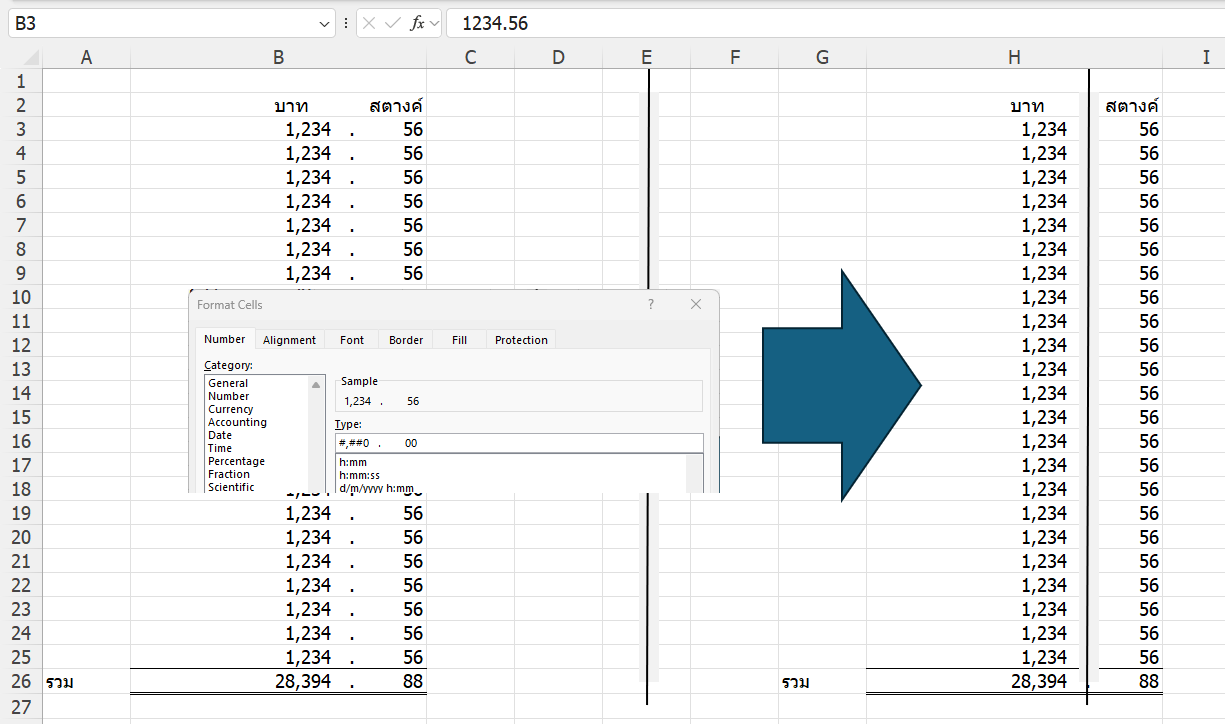
วิธีสร้าง column จอมปลอม เพื่อแยกยอดบาท ออกจาก column สตางค์

วิธีสร้าง column จอมปลอม เพื่อแยกยอดบาท
ออกจาก column สตางค์


เคยเจองานที่สั่งมาให้สร้าง column แยกตัวเลขบาท ออกจาก column ตัวเลขสตางค์ พอต้องหายอดรวมจะวุ่นวายมากตอนที่เอา column ตัวเลขสตางค์มาบวกกันก่อนแล้วทดไปบวกเพิ่มกับ column ยอดรวมบาท

แทนที่จะสร้าง 2 column ให้ใส่ตัวเลขทั้งบาทและสตางค์ไว้ใน column เดียวตามปกตินั่นแหละครับ แต่ใช้ Format ที่ใส่วรรคระหว่างบาทสตางค์ให้ห่างออกจากกัน จากนั้นให้วาดรูปเส้นตรงไปทับแนวจุดทศนิยมให้ดูเหมือนเป็น 2 column


รูปเส้นตรงที่เอาไปทับแนวของทศนิยมนั้น ให้วาดบนกรอบรูปสี่เหลี่ยมอีกทีหนึ่ง เวลาพิมพ์จะได้ทับตำแหน่งทศนิยมได้สนิท

Download ตัวอย่างจาก https://drive.google.com/file/d/1y8AX9oWHBt-vS5P0BEEhWssbWXcXC4Fx/view?usp=sharing

วิธีทำเลข 1234.56 ให้เห็นเป็น 1,234 บาท. 56 สตางค์

วิธีทำเลข 1234.56 ให้เห็นเป็น 1,234 บาท. 56 สตางค์

กำหนด Custom Format ตามนี้
#,##0 "บาท". 00 "สตางค์"
 
Download ตัวอย่างได้จาก
https://drive.google.com/file/d/1mR6XXt2oEpeIjyACSu3fKpnW6sZ2QWlF/view?usp=sharing


อยากให้แสดงคำว่า ยอดขายรวม นำหน้าให้เพิ่มตามนี้
"ยอดขายรวม" #,##0 "บาท". 00 "สตางค์"
 
อยากได้ข้อความอะไร แทรกไว้ด้านไหน ไม่ว่าข้างหน้า ข้างหลัง หรือตรงกลางของ #,##0.00 ให้ใส่ข้อความนั้นในเครื่องหมายคำพูด แทรกเข้าไปได้เลยตามสบาย 
 
ตัวเลขจะแสดงข้อความที่ต้องการออกมาให้เห็นทั้งๆที่ค่าในเซลล์ยังคงเป็นตัวเลขอยู่ สามารถนำไปคำนวณต่อได้ด้วย
 
ถ้าเซลล์มีความกว้างไม่พอที่จะแสดงให้เห็นทั้งหมด ให้กำหนด Format Cells > Alignment > Shrink to fit ช่วย Excel จะหาขนาดฟอนต์เล็กลงให้อัตโนมัติ จะทำให้เห็นข้อความกับตัวเลขเต็มขนาดเซลล์พอดี


ถ้าต้องการให้แสดงข้อความพร้อมตัวเลขแบบ Text ให้ขยายออกนอกเซลล์ ให้ใช้สูตร
 
="ยอดขายรวม "&TEXT(TRUNC(C2),"#,##0")&" บาท"&TEXT(C2-TRUNC(C2),". 00")& " สตางค์"


แต่วิธีนี้เอาไปคำนวณต่อไม่ได้


รวมลิงก์วิธีซ่อนหา ล่องหน หายตัว เพื่อมุ่งป้องกันแฟ้มสุดหวง

💥 รวมลิงก์วิธีซ่อนหา ล่องหน หายตัว เพื่อมุ่งป้องกันแฟ้มสุดหวง

สรุปลิงก์

https://excelexpertlibrary.blogspot.com/2024/12/copy.html
วิธีซ่อนชื่อของคุณไว้ ใคร copy ตารางไปใช้จะติดชื่อคุณตามไปด้วยโดยไม่รู้ตัว

https://www.excelexperttraining.com/book/index.php/excel-articles-and-videos/excel-expert-application/protecting-without-excel-protection
เคล็ดลับการทำให้แฟ้มเป็นของคุณคนเดียว ... คนอื่นห้ามแตะ

https://www.excelexperttraining.com/book/index.php/excel-articles-and-videos/excel-expert-application/10-custom-protection-tricks
10 วิธี ลับ ลวง พราง สร้างไฟล์ excel ป้องกันคนอื่นนำไปใช้ต่อ

https://excelexpertlibrary.blogspot.com/2024/12/protect.html
วิธีทำให้คนอื่นเอาแฟ้มไปใช้ต่อไม่ได้โดยไม่ต้อง Protect

พร้อมกันนี้ขอแนะนำ Excel Expert Library เป็น Blog ใหม่สำหรับเก็บเนื้อหาเกี่ยวกับ Excel ตั้งแต่เดือนนี้และปี 2025 เป็นต้นไป ผมจะนำโพสต์ใน fb ไปเก็บไว้ที่นี่ครับ
https://ExcelExpertLibrary.blogspot.com/

21 December 2024

วิธีซ่อนชื่อของคุณไว้ ใคร copy ตารางไปใช้จะติดชื่อคุณตามไปด้วยโดยไม่รู้ตัว


ตามปกติคุณจะสามารถบันทึกชื่อของคุณในฐานะคนสร้างแฟ้มไว้ที่ Excel Options > General > ใส่ชื่อไว้ในช่อง User name ซึ่งวิธีนี้ชื่อจะติดแฟ้มไปตลอด เมื่อตรวจดูใน Properties ของแฟ้มจะพบชื่อติดไว้ แต่จะทำอย่างไรล่ะ ถ้ามีคนลอกตารางของคุณหรือเอาแค่บางเซลล์ไปใช้ ซึ่งจะไม่ติดชื่อ User name ตามไปด้วย
.
แทนที่จะใช้วิธีทั่วไปที่ใช้กันได้แค่นั้นแหละ ทำได้อีกตั้งหลายวิธี พอใครลอกตารางออกไป เขาไม่มีทางรู้หรอกว่าติดชื่อคุณตามไปด้วย
.
1. ให้กรอกชื่อไว้ในเซลล์ตรงไหนก็ได้ แล้วกำหนดสี Font ให้กลืนกับสีพื้น จะได้มองไม่เห็นชื่อ
.
2. ที่เซลล์ชื่อนั้น กำหนด Custom Format ใส่เครื่องหมาย Semi-colon 3 ตัวติดกันตามนี้ ;;; ชื่อก็จะหายตัวไปจากจอ มองไม่เห็นเว้นแต่จะคลิกดูแต่ละเซลล์
.
3. แทนที่จะใส่ชื่อไว้ในเซลล์ ให้เลือกเซลล์ว่างๆตรงไหนก็ได้แล้วใส่ชื่อไว้ใน Custom Format หลังเครื่องหมาย Semi-colon ตัวที่สามแบบนี้ ;;;"ชื่อของคุณ" หรือกำหนด Format แบบแปลกๆที่ไม่มีใครใช้กัน
.
วิธีที่ 3 นี่แหละเด็ดนัก เพราะ Format นั้น จะติดตามเซลล์ไปตลอดไม่ว่าจะ copy เซลล์ไปวางไว้ในแฟ้มไหน
.
พอเปิดแฟ้มแล้วคลิกขวาไปดูใน Custom Format จะพบว่ามีรูปแบบ ;;;"ชื่อของคุณ" แสดงอยู่แสดงว่าแฟ้มนั้นผ่านการลอกเซลล์ชื่อของคุณติดไปด้วย
.
รูปแบบ ;;;"ชื่อของคุณ" นี้มีความหมายว่า ถ้าค่าในเซลล์เป็นเลข ไม่ว่าเป็นค่าบวก ลบ หรือ 0 จะไม่แสดงค่าให้เห็น แต่ถ้ามีการกรอกตัวอักษรใดๆลงไปในเซลล์ก็จะแสดงชื่อของคุณขึ้นมาให้เห็นแทน
.
ภาพนี้มองออกไหมว่าถูกซ่อนไว้ตรงไหนว่าเป็นของผม


_-* #,##0.00_-;-* #,##0.00_-;_-* "-"??_-;_-@ _-
หลัง @ มีวรรคมากกว่าปกติไงครับ


9 ข้อที่ยึดถือในชีวิตการใช้ Excel ของผม

9 ข้อที่ยึดถือในชีวิตการใช้ Excel ของผม

1. การคำนวณแทบทุกอย่างที่คนเราอยากได้ Excel เตรียมไว้ให้อยู่แล้ว พยายามค้นหาให้เจอ
2. อย่ารีบตอบว่า Excel ทำให้ไม่ได้ แต่ให้ตอบว่ายังคิดไม่ออก
3. พยายามสร้างสูตรให้ได้ด้วยตนเอง ยาวหน่อยก็ไม่ว่า แต่อย่าลอกคนอื่นมาใช้
4. หลีกเลี่ยงการสร้างงานด้วยเมนูให้มากที่สุด พยายามสร้างเอง
5. อะไรที่ทำด้วยเมนูได้ง่ายๆ แต่มักจะดัดแปลงให้ได้ตามใจได้ยากมาก
6. ทำตัวเป็นน้ำที่ยังไม่เต็มแก้ว เรื่องที่รู้แล้วจะได้รู้ชัดขึ้น ฟังให้มากๆ
7. สูตรที่สร้างแล้วหาค่าผิด อย่ารีบลบทิ้ง ให้คิดว่าสูตรนั้นหาอะไรมาให้ บางทีจะได้แนวทางใหม่
8. สร้างงานเผื่อให้คนอื่นใช้ร่วมกันได้ด้วย
9. รอบรู้ก่อนรู้ลึก เพื่อเลือกใช้สูตรหรือเครื่องมือที่เหมาะสม

19 December 2024

What you see is What you get คือสิ่งที่แอปอื่นไม่มีทางเทียบชั้นกับ Excel

What you see is What you get มีชื่อเรียกย่อๆว่า วิส ซี วิก (WY SI WYG)
.
เป็นความสามารถตามคำนี้นั่นคือ อะไรที่เห็นบนหน้าจอ ก็คือสิ่งที่จะได้รับออกมา อยากแก้ไขอะไรตรงไหนก็แค่เข้าไปแก้ตรงนั้น อยากโยกย้าย หรือเปลี่ยนแปลงตารางก็จัดการ Copy/Insert/Delete ก็จะได้ตามที่ทำนั้นออกมาให้
.
ที่ยอดเยี่ยมที่สุดของเจ้าวิสซิวิกนี้ก็คือสุตรที่สร้างไว้นั้น จะปรับตำแหน่งอ้างอิงตามการเปลี่ยนแปลงนั้นๆให้ทันที ไม่ว่าจะเป็นตำแหน่งเซลล์เปลี่ยน ชื่อชีทเปลี่ยน ชื่อแฟ้มเปลี่ยน หรือแม้แต่ชื่อโฟลเดอร์เปลี่ยนไปตามการโยกย้ายที่จัดเก็บ
.
นี่แหละที่ทำให้ Excel ถูกนำมาใช้งานได้หลากหลายประเภท เพียงแค่ผู้ใช้งานหาทางทำให้ได้ตามจินตนาการเท่านั้น อีกทั้งยังทำให้ส่งผ่านแฟ้มแชร์ให้คนอื่นใช้ร่วมกันได้ด้วย ไม่ว่าใครที่เปิดแฟ้มขึ้นมาก็จะเห็นโครงสร้างตารางตามที่เห็น อยากดูสูตรก็แค่คลิกลงไปในเซลล์
.
เป็นจุดเด่นที่ทำให้ Excel เด่นกว่าและนิยมใช้มานานครับ ส่วนโปรแกรมพวก BI บางตัวมี Interface WYSIWYG ทำงานได้ง่ายเหมือน Excel ด้วยครับ สะดวกกว่าใช้ Power BI น่าลองเปรียบเทียบดู แอปใหม่ๆจะออกแบบให้ทำงานได้ง่ายขึ้น

"ห้ามพิมพ์ซ้ำ" หลักสำคัญในการใช้ Excel จัดการข้อมูล

ให้ยึดหลักนี้ไว้จะได้ไม่ต้องเสียเวลาไป data cleansing ซึ่งมักเกิดจากพิมพ์ข้อมูลผิดบ้างถูกบ้าง ไม่ตรงกันบ้าง

เริ่มจากจัดเก็บข้อมูลที่ต้องใช้ประจำ เช่น ชื่อสินค้า ชื่อลูกค้า ชื่อพนักงาน หรือข้อมูลอะไรก็ตามที่ต้องใช้ประจำเอาไว้ก่อน พิมพ์ไว้ใช้ให้ถูกต้องตั้งแต่แรกเพียงครั้งเดียว จากนั้นเมื่อต้องการนำมาใช้อีกให้ใช้สูตรลิงก์ข้อมูลมาใช้ อยากค้นหาชื่อก็ใช้รหัสกำกับแต่ละชื่อไว้ใช้หาโดยใช้สูตร VLookup หรือ XLookup นั่นเอง

ถ้าอยากจะกรอกข้อมูลซ้ำ ให้ใช้ Data Validation ช่วยตวจสอบข้อมูลก่อนจะได้ตรงกับข้อมูลที่มีอยู่แล้ว

เคล็ดการสร้างสูตรลิงก์ข้ามชีทข้ามแฟ้ม "สร้างสูตรลิงก์ในชีทเดิมแล้ว cut ไปวางชีทอื่น

การสร้างสูตรลิงก์ข้ามชีทหรือข้ามแฟ้ม ไม่ต้องเสียเวลาไปสร้างสูตรที่ชีทอื่นหรือแฟ้มอื่นแล้วลิงก์กลับมาหรอกครับ ตรวจสอบว่าสูตรถูกหรือเปล่าก็ยากแสนยาก ทางที่ง่ายกว่าแล้วสะดวกกว่าคือให้สร้างสูตรในชีทเดิมให้ทำงานเรียบร้อยก่อน จากนั้นจึง Cut ไปวางที่ชีทอื่นหรือแฟ้มอื่น
.
สมมติว่าต้องการหาค่าจากแฟ้มชื่อ DataSample จากตาราง B3:D6 ที่อยู่ในชีทชื่อ Simple ให้สร้างสูตรในชีท Simple นั่นแหละ จะได้สูตรแบบนี้
.
=VLOOKUP(F3,B3:D6,2,0) สังเกตว่าไม่มีชื่อชีทกำกับ
.
พอ Cut ไปวางที่ชีทอื่นในแฟ้มเดียวกัน สูตรจะเพิ่มชื่อชีทกำกับให้เองเป็น
.
=VLOOKUP(Simple!F3, Simple!B3:D6, 2, 0)
.
หาก Cut ไปวางที่แฟ้มอื่น สูตรจะปรับตัวให้เองเป็น
.
=VLOOKUP([DataSample.xlsb]Simple!F3, [DataSample.xlsb]Simple!B3:D6, 2, 0)
.

Power BI : Power Business Intelligence อะไรเอ่ยที่ทำให้ Intelligence

Power BI : Power Business Intelligence
อะไรเอ่ยที่ทำให้ Intelligence ครับ


คนใช้ Power BI เป็นปัจจัยสำคัญที่จะทำให้ Power BI มีความสามารถ Intelligence ขึ้นมา อย่าเข้าใจผิดว่าตัวแอปนี้จะช่วยหาคำตอบอะไรให้ได้เองแบบ AI

คนที่จะสร้างงานสร้าง Dashboard ออกมาให้ หาได้ไม่ยาก แค่เรียนรู้วิธีการใช้แอปนี้ก็ทำงานสร้างกราฟสวยๆได้แล้ว แต่จะทำให้ได้กราฟที่เป็นปุ้ปแล้วทึ่งปั้บไม่ใช่ว่าใครที่ไหนจะทำให้ได้

นอกจากคนๆนั้นต้องมีประสบการณ์พื้นฐานทางธุรกิจแล้ว ยังต้องมีความรู้ทางสถิติ สามารถวิเคราะห์ออกมาได้ว่ายอดการขายที่เห็นว่าดีมากนั้น ดีจริงหรือไม่ ไม่ใช่เห็นยอดรวมการขายเดือนไหนว่าสูงก็รายงานมาแค่นั้น แต่ต้องมองให้ลึกต่อไปอีกเยอะ เช่น การกระจายของยอดขายทำได้สม่ำเสมอทุกวัน หรือมีปัจจัยอะไรที่สัมพันธ์กับการขาย จึงทำให้ยอดขายดูสูงกว่าปกติ

เรื่องแบบนี้ Power BI จะ Blank ครับ คนต่างหากที่ต้องเป็นผู้จัดการให้ ซึ่งไม่ใช่ว่าจะบอกให้คนที่เก่ง Excel ไปใช้ Power BI หรือมอบหมายให้คนที่ทำงานด้านบัญชี การเงิน การตลาด ที่ทำงานวุ่นอยู่แค่กับงานประจำวันจะเสกมาให้

ถ้าอยากจะใช้ Power BI ให้ Intelligence ได้จริง ต้องใช้ฝีมือจากหลายคนมาช่วยกัน หัวหน้าคือตัวแปรสำคัญที่จะชี้ว่าให้มองที่ตรงไหน ส่วนลูกน้องจะจัดการทำให้ หรือว่ายังไงดีครับ

Excel บวกเลข ด้วยวิธีไหนน่ากลัวที่สุด น่าห่วงที่สุด ต้องระมัดระวังมากที่สุด

Excel บวกเลข ด้วยวิธีไหนน่ากลัวที่สุด น่าห่วงที่สุด ต้องระมัดระวังมากที่สุด

อะไรก็ตามที่ไม่ได้ตัวเลขยอดรวมมาแบบตรงๆ มองไม่ออกว่า Excel หายอดมาได้ยังไง เช่น Pivot Table, Power query ที่หาค่ามาให้เอง

สูตร SubTotal หรือ Aggregate ที่สามารถหายอดรวมจากพื้นที่ตารางที่มองเห็นเท่านั้น (Visible cells only) พอสั่งซ่อนจะทำให้ยอดเปลี่ยนตามไปด้วย

สูตรใหม่ๆใน 365 ที่เพิ่งเกิดขึ้นใหม่ให้ลองใช้กัน ซึ่งปล่อยให้พวกเราเป็นหนูทดลอง

วิธีทำให้คนอื่นเอาแฟ้มไปใช้ต่อไม่ได้โดยไม่ต้อง Protect

วิธีทำให้คนอื่นเอาแฟ้มไปใช้ต่อไม่ได้โดยไม่ต้อง Protect
.
1. สร้างสูตร =IF(A1="abcd", สูตรที่ใช้อยู่, 0) สูตรที่ใช้อยู่จะทำงานเมื่อกรอกค่าใน A1 ตรงกับค่าที่กำหนด abcd
.
2. สร้างสูตร =IF(Today() <= Date(2024,12,31), สูตรที่ใช้อยู่, 0) สูตรที่ใช้อยู่จะทำงานได้ในช่วงไม่เกินวันที่ 31/12/2024
.
ถ้ากลัวว่าคนอื่นจะแกะสูตรนี้ออกให้เอาสูตร IF นี้ไปตั้งเป็นชื่อ Formula Name แล้วเอาชื่อสูตรนั้นไปใช้แทน IF
.
3. ใช้ Function VBA เป็นสูตรที่จะทำงานต่อเมื่อตรวจสอบพบว่ามีโฟลเดอร์ชื่อนั้นๆอยู่ในเครื่อง ป้องกันไม่ให้ลอกแฟ้มออกไปใช้ที่เครื่องอื่น
.
4. ใช้สูตร =Indirect("A1") แทนการอ้างอิงแบบ =A1 จะทำให้สูตรยังคงหาค่าเดิมจาก A1 แม้ว่ามีการโยกย้ายเซลล์ A1 ไปที่อื่นก็ตาม
.
5. ใช้ Conditional Formatting กำหนดเงื่อนไขให้ใช้สีกลืนกับสีพื้นตราบใดที่เซลล์ A1 ยังไม่ได้กรอกค่าตรงตามที่กำหนดไว้
.
6. ใช้ Custom Format แบบเงื่อนไข [=0]555 จะเปลี่ยนค่าในเซลล์ที่เท่ากับ 0 ให้เห็นเป็นเลข 555
.
7. Copy รูปตารางของปลอมทับตารางของจริง
.
ใครมีลูกเล่นวิธีอื่น มาแชร์กันครับ จะได้ระมัดระวังเวลาเอาแฟ้มของคนอื่นไปใช้

ในสูตรให้ดูตรงไหนว่าเป็นสูตรน่ากลัว เห็นแล้วสยอง สงสัยว่าใช้ต่อๆกันมาได้ยังไง

ในสูตรให้ดูตรงไหนว่าเป็นสูตรน่ากลัว
เห็นแล้วสยอง สงสัยว่าใช้ต่อๆกันมาได้ยังไง

1. สูตรที่ใส่ตัวเลขคงที่เอาไว้ ไม่ได้ลิงก์ค่ามาจากเซลล์
2. สูตรที่อ้างอิงจากเซลล์ตัวเองเอาไว้ เช่น สูตรที่เซลล์ A1 มีสูตรว่า =A1+A2
3. สูตรที่ลิงก์ค่าต้นทางมาจากแฟ้มอื่น แต่ไม่มีแฟ้มต้นทางติดมาให้
4. สูตรที่ซ้อนกันยาวเหยียดจนแกะไม่ออก
5. เจอว่าใช้สูตร SubTotal กับตารางที่มีการใช้ Filter เพราะค่าจะเปลี่ยนตามการ Filter
6. เจอว่าใช้สูตร Indirect แต่มีการโยกย้ายเซลล์มาก่อน
7. ใช้สูตร IF ซ้อน IF กัน โดยใช้เงื่อนไขแรกใน IF ตัวแรกไม่เปิดโอกาสให้ IF ถัดไปทำงาน
8. ซ้อนสูตรบวกลบคูณหารกันยาวเหยียด แต่ไม่ได้ใส่วงเล็บไว้เลย
9. ใช้สูตร IF เทียบค่าจากการคำนวณโดยไม่ได้ใช้ Round ช่วยปรับตัวเลขก่อน
10. สูตรที่อ้างอิงจากพื้นที่ตารางขนาดใหญ่ โดยไม่รู้ว่าพื้นที่ตารางยังครบตามที่ต้องการหรือไม่
11. สูตรที่ไม่ได้ใช้เครื่องหมาย $
12. สูตรที่ลิงก์ค่ามาจากเซลล์นอกเหนือจากพื้นที่ที่ใช้งาน

เห็นอะไรแบบนี้ให้สงสัยไว้ก่อนจะใช้แฟ้มนั้นครับ ต้องตรวจสอบให้ดีจนเข้าใจว่าอะไรคืออะไร

คุณเจอคนเก่ง Excel แบบไหน หัวหน้าเก่งลูกน้องเก่ง ไม่เก่งทั้งคู่ ลูกน้องเก่งกว่า

คุณเจอคนเก่ง Excel แบบไหน หัวหน้าเก่งลูกน้องเก่ง ไม่เก่งทั้งคู่ ลูกน้องเก่งกว่า


สมัยที่ผมยังทำงานเป็นลูกน้อง ผมเก่งกว่าหัวหน้ามาตลอด เพื่อนร่วมงานบางคนเก่งกว่าผม ทำให้อยากเก่งแบบเขาบ้าง

สมัยที่ผมทำงานเป็นหัวหน้า ไม่เคยเจอลูกน้องเก่งกว่า

เคยเจอหัวหน้าส่งแฟ้มมาให้ผมศึกษา แม้แฟ้มจะใช้สูตรง่ายๆ แต่ที่เหนือกว่าคือวิธีคิดสร้างให้เหมาะกับงาน ผมได้เรียนรู้ต่อยอดจากตรงนี้แหละ

สมัยออกมาเป็นอาจารย์สอน Excel เจอคนเก่ง Excel เยอะทีเดียว แต่ที่คนเก่งมักยังขาดอยู่คือ การนำหลายอย่างมาใช้ร่วมกัน หรือรู้แบบผิวเผิน ถ้ารู้เพิ่มอีกนิด รู้ให้ลึกเพิ่มอีกหน่อย น่าจะไปได้ไกลกว่านี้

อยากหาค่าอะไรที่นึกไม่ถึงว่าจะทำได้มาก่อน ต้องรู้จักการทำงานของสูตรแบบ Array

อยากหาค่าอะไรที่นึกไม่ถึงว่าจะทำได้มาก่อน ต้องรู้จักการทำงานของสูตรแบบ Array

ก่อนโน้นผมเรียงลำดับความเก่ง ความสามารถในการใช้ Excel จากขั้นต้น กลาง สูงไว้แค่นี้
1. สามารถใช้เมนู
2. สามารถใช้สูตร
3. สามารถใช้ VBA

ตอนนี้ต้องเพิ่มข้อ 4. สามารถใช้สูตร Array ไว้ด้วยครับและไม่ต้องรอไว้ให้เป็นขั้นสูง ควรรีบเข้าใจตั้งแต่เริ่มใช้สูตรเป็น แทนที่จะรู้จักสูตรอะไรๆเยอะแยะไปหมด ควรสามารถนำสูตรไปใช้แบบ Array ได้ด้วย พอเข้าใจแล้วจะพลิกแพลงสูตรให้ทำงานแบบที่นึกไม่ถึง เช่น

สูตร XLookup ที่เดิมหาค่าจาก column เดียว จะสามารถใช้เงื่อนไขจากหลาย column มาใช้งานพร้อมกัน

สูตร IF จะสามารถนำไปซ้อนกับสูตร Sum Max Min Average Small Large หรือสูตรอื่นๆ เพื่อช่วยหายอดรวมยอดสูงสุด ต่ำสุด ค่าเฉลี่ย ค่าซ้ำ หรือผลลัพธ์แปลกที่ต้องการ แถมไม่จำเป็นต้องใช้ IF ซ้อนกันหลายชั้น สูตรจะสั้นลงเหลือนิดเดียว

ที่สำคัญคือพอผสมสูตรให้ทำงานแบบ Array ได้แล้ว จะใช้กับ Excel ได้ทุก version ไม่ต้องรอใช้สูตรใหม่ๆใน 365


ถ้าหัวหน้าอยากดูค่าจากเซลล์ตรงนั้นเซลล์ตรงนี้เปลี่ยนไปเรื่อยๆ จะใช้สูตร Indirect ครับ

ถ้าหัวหน้าอยากดูค่าจากเซลล์ตรงนั้นเซลล์ตรงนี้เปลี่ยนไปเรื่อยๆ จะใช้สูตรอะไรหามาให้

ถ้าหัวหน้าอยากดูค่าจากเซลล์ตรงนั้นเซลล์ตรงนี้เปลี่ยนไปเรื่อยๆ จะใช้สูตรอะไรหามาให้
.
ก่อนอื่นเราต้องยึดหลักว่าต้องไม่ย้อนกลับไปแก้สูตรใหม่อีกเลย ถ้าหัวหน้าบอกมาว่าให้หาค่าจาก M12 อยู่ดีๆก็เปลี่ยนใจว่าให้หาค่าจากเซลล์ Y24 ไปๆมาๆก็เปลี่ยนใจอีกแล้ว
.
สูตร Indirect("ตำแหน่งเซลล์") ช่วยได้ครับ อย่าไปสร้างสูตร =M12
.
แทนที่จะสร้างสูตร =Indirect("M12") ซึ่งต้องเข้าไปแก้ไขในสูตรใหม่อีก ให้กรอก M12 ลงไปในเซลล์นึง ตรงไหนก็ได้แล้วบอกหัวหน้าว่าให้กรอกตำแหน่งเซลล์ที่อยากรู้ตรงนั้น เช่น กรอกคำว่า m12 ลงไปในเซลล์ A1 จากนั้นให้สร้างสูตรตามนี้
.
=Indirect(A1)
.
สูตรนี้จะหาค่าแบบอ้อมๆว่าให้อ่านค่าที่กรอกใน A1 พอพบว่ามีคำว่า m12 อยู่ในนั้นก็จะหาค่าจากเซลล์ M12 มาให้ พอกรอก y24 ลงไปที่ A1 สูตรก็จะเปลี่ยนไปหาค่าจากเซลล์ Y24 มาให้แทน
.


อยากเป็น Excel Expert ไหมครับ ต้องมุ่งเป็นคนที่ขี้เกียจใช้ Excel

อยากเป็น Excel Expert ไหมครับ ต้องมุ่งเป็นคนที่ขี้เกียจใช้ Excel

1. ขี้เกียจสร้างแฟ้มใหม่
2. ขี้เกียจแก้สูตรใหม่
3. ขี้เกียจทำงานโอที
.
ผมตั้งหลักไว้แบบนี้แหละครับ เวลาที่หัวหน้ามอบหมายงานมาให้ทำ ผมจะไม่รีบร้อนไปเปิดแฟ้มสร้างงานเลยทันที แต่จะพยายามอ่านใจหัวหน้าไว้ก่อนว่าอยากได้อะไร อีกหน่อยหัวหน้าจะเปลี่ยนใจอะไรอีกบ้าง ผมจะสร้างงานเผื่อไว้ งานที่สร้างขึ้นจะต้องสามารถนำไปใช้ซ้ำแล้วซ้ำอีก ไม่ต้องแก้ไข ไม่ต้องสร้างใหม่ ... หัวหน้าไม่ต้องมาสั่งให้ผมทำใหม่อีกแล้ว
.
หลีกเลี่ยงการสร้างงานที่ได้มาจากการใช้เมนู เพราะถ้าหัวหน้าอยากได้คำตอบอะไรที่ต่างไปจากเดิมก็ต้องสั่งให้ผมทำใหม่ใหม่ทุกครั้ง แทนที่จะใช้เมนู ให้เปลี่ยนไปคิดสร้างสูตรให้ยืดหยุ่น แต่ถ้างานนั้นใช้แค่ครั้งเดียว ไม่ต้องเอามาใช้ซ้ำอีก ใช้เมนูสร้างไปเลย
.
สูตรจะยืดหยุ่นได้ก็ต้องแยกตัวแปรที่เกี่ยวข้องในการคำนวณออกมาใส่ไว้ในเซลล์ข้างนอก อย่าสร้างสูตรที่ใส่ค่าอะไรคงที่เอาไว้ แต่ให้ลิงก์เซลล์รับตัวแปรไปใช้ในสูตร
.
เปลี่ยนจากสูตรที่ซ้อนกันยาวเหยียดมาเป็นสูตรสั้นๆที่แยกคำนวณทีละขั้น เวลาจะแก้อะไรก็เจอง่าย แก้ง่าย
.
หาทางสร้างแฟ้มที่หัวหน้าทำต่อได้เอง แค่หัวหน้าคลิกลงไปตรงนั้นเปลี่ยนค่าให้เป็นแบบนี้ หัวหน้าก็จะหาคำตอบที่ต้องการได้เอง จะได้ไม่ต้องมาสั่งให้ผมทำอะไรใหม่ให้
.
ไม่ใช่แค่หัวหน้าที่ผมคิดถึง แต่ยังคิดเผื่อว่าผมต้องย้ายงาน ลาออกไปทำงานที่อื่น แฟ้มของผมที่สร้างไว้ต้องสามารถนำไปใช้ต่อได้ทันที หรือหากจะต้องแก้อะไรก็แก้นิดหน่อยก็นำไปใช้งานได้แล้ว
.
คิดเผื่อไว้ไกลๆด้วยว่า พอเวลาผ่านไป แม้แต่ตัวเองก็จะจำไม่ได้แล้วว่าสร้างอะไรไว้ที่ตรงไหน จำไม่ได้ว่าทำไมจึงสร้างสูตรไว้แบบนั้น ทำไมไม่ใช้แบบนี้ ผมจะทำไดอารีจดไว้เสมอเวลาสร้างงานว่าทำอะไรไว้บ้าง
.

ถ้าเงื่อนไขเป็นเลขลำดับจากน้อยไปมาก 1 2 3 4 5 จะใช้สูตรอะไรได้บ้าง ต่างกันตรงไหน

ถ้าเงื่อนไขเป็นเลขลำดับจากน้อยไปมาก 1 2 3 4 5 จะใช้สูตรอะไรได้บ้าง ต่างกันตรงไหน


=IF(Cell=1,Ans1,IF(Cell=2,Ans2,IF(Cell=3,Ans3,IF(Cell=4,Ans4,IF(Cell=5,Ans5,0)))))

=Choose(Cell,Ans1,Ans2,Ans3,Ans4,Ans5)

=Index(Range Answer, Cell)

=Lookup(Cell,Rangeตัวเลข 1 ถึง 5, Range Answer 1 ถึง 5)

=XLookup(Cell,Rangeตัวเลข 1 ถึง 5, Range Answer 1 ถึง 5)

=VLookup( Cell, ChoiceTBL, 2, 0)

ChoiceTBL หน้าตาแบบนี้
Colซ้าย Colขวา
1 Answer1
2 Answer2
3 Answer3
4 Answer4
5 Answer5

จะเลือกใช้สูตรไหนดี เพราะอะไร

จะเลือกใช้สูตรไหนดี ต้องดูที่หัวหน้าด้วยว่าจะซนกับโครงสร้างตารางให้แตกต่างไปจากเดิมไหม

สูตร IF กับ Choose ใช้อ้างอิงกับเซลล์แต่ละค่าเป็นหลัก ส่วนสูตรอื่นอ้างอิงกับพื้นที่ตารางซึ่งต้องติดต่อกันไป

แม้ IF กับ Choose จะสร้างยากกว่า สูตรยาวกว่า เหนื่อยตอนสร้างสูตร แต่ยืดหยุ่นมาก สูตรยังทำงานต่อได้ตามเดิมแม้ว่ามีการโยกย้ายเซลล์ไปที่อื่น ดังนั้นจึงเหมาะกับหัวหน้าที่อาจอยากปรับเปลี่ยนโครงสร้างตารางไปตามใจชอบ

ส่วนสูตรพวก Index กับ Lookup ต้องระวังอย่างมากว่า ห้ามไปแตะโครงสร้างตาราง

ถ้าสร้างเองเพื่อใช้เองคนเดียว ใช้ Index ครับ สะดวกดี ไม่ต้องพึ่งตารางที่ใส่เลขลำดับ 

อย่าพิมพ์วันอาทิตย์ - เสาร์ แต่ให้กรอกเลข 1-7 แล้วใช้ Format dddd เพื่อใช้คำนวณต่อได้

อย่าพิมพ์วันอาทิตย์ - เสาร์ แต่ให้กรอกเลข 1-7 แล้วใช้ Format dddd เพื่อใช้คำนวณต่อได้

ประเด็นนี้จะช่วยให้นำตัวเลขในหน้ารายงานไปใช้คำนวณวางแผนต่อได้ วันเดือนปีบนหัวตารางแม้เห็นว่าเป็นตัวอักษร แต่ของจริงเป็นตัวเลขที่ใช้ Format ช่วยและชิดขวาเสมอ

ถ้าพิมพ์ชื่อวันลงไป Excel จะถือว่าเป็นแค่ตัวอักษร ไม่ได้รับรู้ว่าเป็นวันอะไรแม้แต่น้อย

ถ้าพิมพ์เป็นตัวเลขแล้วใช้ Format dddd เพื่อแสดงเป็นวันอะไร Excel จะรับรู้ว่านั่นคือวันในสัปดาห์
1 อาทิตย์
2 จันทร์
3 อังคาร .... 7 เสาร์

ถ้าอยากให้แสดงเป็นชื่อวันในภาษาอังกฤษให้ใช้ [$-en-us]ddd

เลข 1 พอกำหนด Format dddd ลงไปจะเปลี่ยนค่าเป็น 1/1/1900 ซึ่งมีค่าเท่ากับ 1
ชื่อวันจะชิดขวา

เวลาผมเปิดแฟ้มของลูกศิษย์จะสังเกตตรงนี้ก่อนเลยครับว่าใช้วันที่กันเป็นไหม


Round เป็นสูตรปัดจุดทศนิยม ทราบไหมว่าต้องใช้สูตรนี้ตอนไหนบ้าง

สำหรับนักบัญชีต้องใช้สูตรนี้ปรับตัวเลขเพื่อกระทบยอดกับตัวเลขในเอกสาร เพราะเศษที่คำนวณได้อาจขาดหรือเกินกว่าที่เห็นได้เสมอ

สำหรับงานวางแผนตัดสินใจต้องใช้สูตรนี้ก่อนจะนำผลที่ได้จากการคำนวณไปเทียบกับค่าอื่น จะได้ตรงกับเงื่อนไขในสูตร IF Match VLOOKUP XLookup

ฝ่ายขายกับฝ่ายผลิตต้องใช้สูตรนี้เพื่อปรับจำนวนสินค้าที่นับเป็นชิ้น ฝ่ายบุคคลใช้คำนวณจำนวนคนต้องไม่มีเศษติดไปด้วย

ให้ระลึกไว้เสมอว่า Excel ไม่ได้นำค่าที่เห็นไปคำนวณ ห้ามยึดถือค่าที่แสดงผ่านการใช้ format แต่ต้องใช้สูตร Round ปรับตัวเลขให้ตรงกับที่ต้องการ

ตามหลักบัญชีต้องใช้เศษทศนิยม 2 หลักเสมอกับค่าเงินไทย ญี่ปุ่นเงินเยนไม่มีเศษ


ใครเก็บแฟ้มไว้ในหน้า Desktop แบบนี้บ้าง !!!


ใครเก็บแฟ้มไว้ในหน้า Desktop แบบนี้บ้าง !!!


อย่าทำแบบนี้เลยครับ เวลาเครื่องเกิดปัญหาขึ้นมาจะหาแฟ้มไม่เจอ ควรสร้างโฟลเดอร์ให้เก็บแฟ้มดีกว่า และจะให้ดีขึ้นควรเก็บไว้ใน drive D ให้แยกออกจากโปรแกรม จะได้ทำแบ้คอับได้ง่าย
 
การแสดงชื่อแฟ้มไว้บนหน้าจอ จะเชิญชวนให้ถูกขโมยข้อมูลด้วยครับ บริษัทควรเคร่งครัดกับเรื่องนี้ ถือเป็นนโยบายสำคัญที่พนักงานต้องช่วยกันรักษาความลับของบริษัท
 
หน้าจอของผม


เริ่มต้น Excel Expert Center

พื้นที่รวมสาระน่ารู้จากอาจารย์สมเกียรติ ฟุ้งเกียรติ

19 December 2024


Home of Excel Expert Training