16 February 2025

อยากจะตัดเกรด ต้องจัดคะแนนเรียงจากน้อยไปมากหรือเรียงจากมากไปน้อย


IF ซ้อน IF กับ VLookup เป็นสูตรที่ใช้ในการตัดเกรด ขอยกตัวอย่างง่ายๆว่า

 
ถ้าสอบได้ตั้งแต่ 90 คะแนนขึ้นไป ได้เกรด A
ถ้าสอบได้ตั้งแต่ 70 คะแนนขึ้นไป ได้เกรด B
ถ้าสอบได้ตั้งแต่ 0 คะแนนขึ้นไป ได้เกรด C

👉
เมื่อใช้ IF ซ้อน IF ต้องเรียงจากมากไปน้อย

 
=IF(E3>=B5, C5, IF(E3>=B4, C4, C3))

แกะสูตรออกมาได้ตามนี้
=IF(คะแนนที่สอบได้>=90, "A", IF(คะแนนที่สอบได้>=70, "B", "C"))

ทำไมต้องเรียงโดยเอา 90 คะแนนมาเป็นเงื่อนไขแรก ทำไมไม่เอา 70 หรือ 0 ขึ้นก่อน

☝️ ในการสร้างสูตร IF ซ้อน IF นั้น ต้องจัดเงื่อนไขเปิดให้ IF ทุกตัวได้ทำงาน

ถ้าใช้เงื่อนไขแบบ >= IF ตัวแรกจากซ้าย ต้องเอา 90 มาตรวจสอบก่อน ถ้าคะแนนไม่ถึง IF ตัวถัดไปจึงค่อยตรวจสอบ 70 คะแนนเป็นลำดับถัดไป แต่ถ้าเอา >=0 ขึ้นก่อนมาเป็น IF ตัวแรก จะหมดโอกาสที่ IF ตัวถัดไปจะทำงาน

แล้วทำไมตารางด้านซ้าย ต้องเรียงคะแนนจากน้อยไปมากล่ะ ทำไมจึงเรียง 0 70 90 ได้เกรด C B A ตามลำดับ

👉 เผื่อไว้ใช้สูตร VLookup ได้ด้วยไงครับ
=VLOOKUP(E3, $B$3:$C$5, 2)

สูตร VLookup นี้ทำงานแบบ Approximate Match มีข้อกำหนดไว้ว่า column ซ้ายสุดต้องเรียงจากน้อยไปมาก

🤩 ระหว่าง IF ซ้อน IF กับ VLookup จะใช้สูตรไหนดีกว่ากัน

ถ้ามั่นใจว่าตารางด้านซ้าย $B$3:$C$5 จะอยู่ติดกันแบบนี้ไปตลอดก็ใช้ VLookup เพราะสั้นและง่ายดี แต่ถ้าไม่มั่นใจว่าตารางจะถูกแยกหรือย้ายค่ากระจายไปที่อื่น ให้ใช้ IF ซ้อน IF เพราะยืดหยุ่นกว่า

ส่วนเรื่องความเร็วว่าสูตรไหนเร็วช้ากว่ากัน อย่าไปสนใจมากนักเลยครับ พยายามเลือกสูตรที่จะทำงานไปได้ตลอดโดยเราไม่ต้องไปแก้ไขปรับสูตรอีกเลย

Download ตัวอย่างได้จาก
https://drive.google.com/file/d/14K8_1aOApbcMbcJ3X19WEinJH2_UE8F2/view?usp=sharing


การอ้างอิงทั้ง column แบบนี้ A:A มีข้อดีข้อเสียอะไรบ้างต่อการคำนวณ

ก่อนจะเชื่อใครหรือคำตอบจากไหน แนะนำให้เทียบคำตอบที่ได้มาว่าเหมือนกันหรือต่างกันตรงไหนบ้าง

การอ้างอิงทั้ง column เห็นชอบใช้กันบ่อยมากเพราะง่าย สะดวกตอนสร้าง ช่วยทำให้สูตรหาค่าจากรายการใหม่ที่เพิ่มได้ทันที

ส่วนข้อเสียนอกจากที่ AI ตอบมาให้

1. ไม่สามารถ cut ตารางที่เก็บข้อมูลเพื่อไปวางที่อื่นได้เลย ถ้าอยากจะ cut ต้องยกไปทั้งแนว column

2. ในกรณีที่สูตรหาค่าไม่พบ จะเสียเวลาคำนวณอย่างมาก เพราะสูตรต้องเสียเวลาไปค้นหาจากล้านกว่ารายการ

ทางออกที่ดีกว่า ให้ใช้สูตร Offset หรือใช้คำสั่ง Insert > Table ช่วยกำหนดพื้นที่ให้ขยายตัวตามรายการที่เพิ่มขึ้น


15 February 2025

AI ก็มี กูกเกิลก็มี หนังสือก็มี การเรียนการสอน Excel ควรปรับเปลี่ยนไปยังไงดีให้ได้ประโยชน์สูงสุด

ในช่วงไม่กี่ปีที่ผ่านมา ทุกคนมีโอกาสในการเรียนรู้ Excel เปิดกว้างขึ้นมาก อยากรู้อะไร สงสัยตรงไหนก็ใช้กูกเกิลค้นหาบทความหรือดูคลิปจากยูทูป หรือใช้ ChatGPT หาคำตอบมาให้ ถ้าอยากจะเรียนอย่างเป็นขั้นเป็นตอนก็มีหนังสือตำรับตำราให้อ่าน หลายคนถึงกับบอกว่าใช้กูกเกิลนี่แหละ ไม่ต้องจ่ายเงินไปเรียน Excel ก็ได้ 

ไม่ต้องไปจ่ายเงินเรียน Excel ก็ได้ ผมเองก็อยากแนะนำแบบนี้เหมือนกัน นอกจากจะเสียเงินแล้ว ยังเสียเวลาทำงาน เรื่องที่เรียนกลับไม่ได้ใช้ เรื่องที่ต้องใช้กลับไม่ได้เรียน หรือได้เรียนนิดเดียว ถ้าไปเรียน Excel แล้วอาจารย์ที่สอนยังใช้วิธีแบบเดิมๆในการเรียนการสอน

ทุกวันนี้ AI ก็มี กูกเกิลก็มี หนังสือก็มี คุณคิดว่าการเรียนการสอน Excel ควรปรับเปลี่ยนไปยังไงดีให้ได้ประโยชน์สูงสุด ... อยากให้อาจารย์สอน Excel แบบไหนดีครับ

14 February 2025

อยากสอน Excel แบบออนไลน์หรือซูม ยากตรงไหน


จะสอน Excel ออนไลน์ได้ดี หาคนสอนเก่งยากมากครับ เพราะคนสอนไม่ได้เห็นว่าคนเรียนเข้าใจมากน้อยแค่ไหน สามารถทำตัวอย่างตามทันหรือเปล่า เรื่องที่คนสอนคิดว่าง่ายไม่ยากอะไรอาจกลายเป็นเรื่องยากมากสำหรับคนเรียน เป็นหัวข้อที่ไม่น่าสนใจ ไม่อยากเรียนก็ได้
 
กว่าจะสอนออนไลน์ได้ดี ไม่ใช่แค่เคยผ่านการสอนแบบเห็นหน้าเห็นตามาเยอะเท่านั้น แต่ต้องเคยเห็นคนเรียนใช้มือจับเมาส์ใช้แป้นพิมพ์แบบไหนมาก่อนด้วย เนื้อหาที่ทำสำหรับเรียนออนไลน์ต้องคิดเผื่อใจของคนเรียนไว้ด้วยว่า เมื่อมาชมคลิปหรือทำตามภาพบนจอผ่านซูมนั้น หลายคนทีเดียวที่ใช้เมาส์ไม่คล่อง ไม่เคยสร้างสูตรบ่อยๆ จะทำตามวิธีที่แนะนำให้ดูบนจอได้ทันไหม
 
คนที่เก่ง Excel แต่ไม่มีประสบการณ์สอน Excel มาก่อนเยอะๆ จะมาสอนออนไลน์ให้ประสบความสำเร็จได้ยากมากครับ


12 February 2025

ลูกเล่นการหาเลขที่ Column เพื่อใช้ในสูตร VLookup

 
เลขที่ Column เป็นค่าที่จำเป็นต้องระบุไว้ในสูตร
=VLookup( ค่าที่ใช้หา, พื้นที่ตารางที่เก็บค่า, เลขที่ Column ของคำตอบ, 0)

ที่ใช้กันมักพบว่าใช้วิธีนับเอาเองด้วยสายตาหรือไม่ก็ต้องใส่เลข 1 2 3 4 5 เรียงลำดับกำกับไว้บนหัวตาราง แต่พอมีการ Insert หรือ ย้ายตารางไปวางที่อื่นเลข Column ก็เพี้ยนต่างจากเดิมไปแล้ว


ที่ผมแนะนำอยู่บ่อยๆก็บอกให้ใช้สูตร Match ช่วยหาเลขที่ Column โดยเทียบค่าบนหัวตารางกับพื้นที่หัวตารางทั้งหมดว่าอยู่ลำดับที่เท่าไรตามภาพใน Case 3
=Match(ค่าบนหัวตาราง, พื้นที่หัวตารางทั้งหมด, 0)
=MATCH(B13,$B$13:$M$13,0)

หรือใช้สูตร CountA นับค่าบนหัวตาราง โดยนับจำนวนเซลล์แบบสะสมไปเรื่อยๆว่ามี Column เพิ่มขึ้นไปแล้วเท่าไร ตามภาพใน Case 4
=COUNTA($B$18:B18)

นอกจากวิธีการใน Case 3 กับ Case 4 นี้ ยังมีลูกเล่นการหาเลขที่ Column วิธีอื่นได้อีก แถมไม่จำเป็นต้องขึ้นกับพื้นที่บนหัวตารางเสียด้วย

👉 Case 1 หาเลขที่ Column จากวันที่ซึ่งมีไว้บนหัวตารางอยู่แล้ว 

โดยใช้สูตร = วันที่ตรงวันนั้น - วันที่แรกสุดบนหัวตาราง +1 เช่น

วันนี้เป็นวันที่ 12 และเป็นวันที่แรกด้วย
เลขที่ Column = 12 -12 +1 = 1

ถ้าเป็นวันที่ 15 จะหาเลขที่ Column = 15 - 12 + 1 = 4

👉 Case 2 หาเลขที่ Column จากเลขที่ Column ในตาราง โดยใช้สูตรคำนวณคล้ายๆกับ Case 1 

= เลขที่ Column ตรงนั้น - เลขที่ Column แรก +1 เช่น

ตามภาพนี้ ถ้าต้องการหาเลขที่ Column ของตารางตรง Column H ของตารางที่เริ่มวางไว้ที่ Column B เป็น Column แรกสุด
เลขที่ Column = 8 - 2 +1 = 7

Column H เป็น Column ที่ 8
Column B เป็น Column ที่ 2

Download ตัวอย่างได้จาก
https://drive.google.com/file/d/1M4Gg7O4QNnnJZ1Cp9AcmxG8F9wOn9ail/view?usp=sharing


วิธีจำโครงสร้างสูตร ตระกูล Lookup vs ตระกูล รวมๆนับๆ

วิธีจำโครงสร้างสูตรว่าต้องใส่อะไรบ้าง มาสังเกตกันว่าในวงเล็บของสูตร 2 ตระกูลนี้ ต้องใส่อะไรมาก่อนมาหลัง 

ตระกูลค้นหาค่า Lookup and Reference

=VLookup( ค่าที่ใช้หา, ตารางที่เก็บค่า,

=XLookup( ค่าที่ใช้หา, ตารางที่เก็บค่า,

สูตรพวกใช้มองหาจะเอาค่าที่อยากมอง ต้องการหาขึ้นมาก่อนแล้วจึงตามด้วยให้มองจากที่ไหน สูตรพวกนี้ใช้กับกรณีที่ค่าที่ใช้หามีเพียงค่าเดียว ไม่มีรายการซ้ำ จึงเอาค่าที่ใช้หาขึ้นก่อน

จะจำแบบนี้ก็ได้ว่า หน้าสูตรมีตัว V ตัว X อยู่ตัวเดียว จึงเอาค่าที่ใช้หาขึ้นก่อน จากนั้นจึงตามด้วยพื้นที่ตารางที่จะไปใช้ Lookup

vs ตระกูลบวกลบแบบมีเงื่อนไข

=CountIF( ตารางที่เก็บค่า, ค่าที่ใช้หา,

=SumIF( ตารางที่เก็บค่า, ค่าที่ใช้หา,

สูตรพวกนี้ใช้กับตารางข้อมูลที่มีการบันทึกซ้ำ จึงนำด้วยพื้นที่ตารางที่เก็บค่าขึ้นมาก่อนเพื่อให้มองจากพื้นที่ตรงนี้ จากนั้นจึงตามด้วยค่าที่ใช้หาเพื่อใช้เป็นเงื่อนไขให้ตัดสินใจ 

หรือจะจำว่าสูตรพวกเงื่อนไขจะเอาเงื่อนไขขึ้นก่อนแล้วจึงตามด้วยคำตอบที่ต้องการก็ได้ ทำนองเดียวกันกับสูตร IF( เงื่อนไข, คำตอบถ้าใช่, คำตอบถ้าไม่ใช่)

ที่แปลกหน่อยพอเติม S กลายเป็น SumIFS ซึ่งใช้ได้กับหลายๆเงื่อนไข จะเอาตารางตัวเลขที่ต้องการหายอดรวมขึ้นก่อน จากนั้นจึงตามด้วยส่วนของเงื่อนไข

จากเดิม =SumIF( ตารางที่เก็บค่า, ค่าที่ใช้หา, ตารางเก็บตัวเลข )

กลายเป็น =SumIFS( ตารางเก็บตัวเลข , ตารางแรกที่เก็บค่า, ค่าที่ใช้หา, ตารางที่สองที่เก็บค่า, ค่าที่ใช้หา,

ที่สูตรเป็นแบบนี้เพื่อให้สะดวกในการพิมพ์เงื่อนไขเพิ่มเข้าไปด้านหลังสูตร ไม่ต้องบุกเข้าไปเพิ่มข้างหน้า 

11 February 2025

แฟ้มขนาดใหญ่เปิดช้ามาก จะทำยังไงให้เปิดแฟ้มได้เร็วขึ้น และคำนวณเร็วขึ้นด้วย

แทนที่จะเปิดแฟ้มขนาดใหญ่ที่เปิดช้าและคำนวณช้าขึ้นมาเลยทันที ให้เปิดแฟ้มเล็กๆขึ้นมาก่อนแล้วจัดการเปลี่ยนระบบการคำนวณให้เป็น Manual โดยใช้คำสั่ง Formulas > Calculation Options

จากนั้นทุกแฟ้มที่เปิดตามมาทีหลังจะเปิดขึ้นมาแบบ Manual Calculation โดยใช้ระบบตามแฟ้มแรกให้เองครับ Excel จะเปิดแฟ้มให้เห็นตารางบนหน้าจออย่างรวดเร็ว โดยไม่ได้คำนวณให้ก่อนเปิดอย่างแต่ก่อน จะสังเกตว่ามีคำว่า Calculate ที่มุมด้านล่างซ้ายของจอเพื่อเตือนว่าแฟ้มนี้ยังไม่ได้คำนวณใหม่นะ

พอเปิดแฟ้มขึ้นมาแล้ว ให้กรอกข้อมูลใหม่ลงไปในแฟ้มให้ครบทุกเซลล์ ซึ่ง Excel จะไม่เสียเวลาไปคำนวณแบบ Automatic ให้ทุกครั้งที่กรอกค่าแล้วกดปุ่ม Enter แต่จะรอให้กรอกให้ครบทุกเซลล์แล้วจึงจะคำนวณให้ทีเดียวพร้อมกันเมื่อกดปุ่ม F9

แฟ้มนี้เมื่อสั่ง Save ลงไปจะจำว่าตัวเองใช้ Manual Calculation จะไม่คำนวณจนกว่าจะกดปุ่ม F9 ซึ่งระบบการคำนวณจะเปลี่ยนตามแฟ้มอื่นที่เปิดขึ้นมาก่อน


อย่าไปเสียเวลาปรับปรุงสูตรในแฟ้มที่สร้างขึ้นมาแล้วเพื่อให้คำนวณเร็วขึ้นเลยครับ เวลาที่เสียไปในการแก้ไขพอนำมาคิดเป็นตัวเงินอาจแพงกว่าค่าตัวของคุณอีก แนะนำให้เปลี่ยนไปใช้คอมรุ่นใหม่ที่ทำงานเร็วขึ้นดีกว่า โดยเลือกใช้คอมที่มี Core เยอะๆเพื่อให้ Excel ทำงานแบบคู่ขนาน ส่วน RAM ให้เพิ่มจนเต็มเพื่อเผื่อไว้ใช้โปรแกรมอื่น ส่วน Excel 32 bit ที่เราใช้ทำงานใช้กับ RAM 4GB ได้เท่านั้น

ตัวผมเองจะใช้ Manual Calculation เป็นหลัก เพราะตัวแฟ้มมีสูตรเยอะมาก แม้แฟ้มมีขนาดเล็ก ถ้ายังใช้ Automatic Calc อยู่จะเปิดช้าและคำนวณช้า

ต้องหมั่นสังเกตว่ายังมีคำว่า Calculate ตรงมุมซ้ายล่างไหม ถ้าอยากดูตัวเลขเก่าก็ไม่ต้องไปสั่งให้คำนวณ อยากเห็นผลลัพธ์ใหม่ก็ค่อยใช้ F9 เพื่อสั่งคำนวณครับ

แต่ถ้าเป็นแฟ้มที่ใช้ร่วมกัน แนะนำให้ใช้ Automatic Calc จะได้ไม่พลาด เพราะบางคนไม่เคยรู้เรื่อง Manual Calc

09 February 2025

วิธีจัดตัวเลขรายได้ ค่าใช้จ่าย กำไร(ขาดทุน) ให้ตรงแนว

 
วิธีจัดตัวเลขค่าบวก ค่า 0 ให้ตรงแนวกับตัวเลขค่าลบที่ใส่ในวงเล็บ

 
ให้ใช้ Custom Format ตามนี้
#,##0.00_);(#,##0.00)

หรือถ้าอยากใส่สีแดงค่าลบ
#,##0.00_);[Red}(#,##0.00)

หรือถ้าอยากให้ค่า 0 แสดง - เต็มช่องและตรงแนวด้วย
#,##0.00_);(#,##0.00);*-_)


👉 หลักการ

1. เครื่องหมาย semi-colon ; ใช้ควบคุมค่าบวก;ค่าลบ;ค่าศูนย์
2. ทำให้ตรงแนวกันได้โดยเติมเครื่องหมายนี้ต่อท้าย _)
3. เครื่องหมาย * จะแสดง - ซ้ำจนเต็มเซลล์ 

_ เป็นเครื่องหมายที่บอกว่า ให้ห่างจากขอบขวา เท่ากับความกว้างของเครื่องหมายที่ใส่ต่อท้าย อยากให้ห่างเท่ากับตัวไหนก็ใส่ตัวนั้นต่อท้ายลงไป 

ความหมายของ #,##0.00_) ค่าบวกจะห่างจากขอบขวาของเซลล์เท่ากับขนาดความกว้างของเครื่องหมายวงเล็บปิด

0.00_) ค่า 0 จะห่างจากขอบขวาของเซลล์เท่ากับขนาดความกว้างของเครื่องหมายวงเล็บปิด

Download ตัวอย่างจาก
https://drive.google.com/file/d/1PWf024hvsqBVorgc7NQUVdm_W3AvrNOo/view?usp=sharing


08 February 2025

แฟ้มนามสกุล xlsx ไม่มีทาง zip ให้มีขนาดเล็กลงได้มากนักหรอก เพราะ...

แฟ้มนามสกุล xlsx เป็นแฟ้มที่ผ่านการ zip มาแล้วในตัว หากเปลี่ยนนามสกุลจาก xlsx ให้เป็น zip แล้ว unzip ดู จะพบว่าแตกเป็นแฟ้มย่อยๆหลายแฟ้ม

ถ้าอยากลดขนาดแฟ้มนามสกุล xlsx ให้จัดการ save as binary type มีนามสกุล xlsb
xlsx เตรียมไว้ให้ใช้แอปอื่นเปิดได้ แต่ xlsb ต้องเปิดด้วย Excel เท่านั้น
 
ข้อดี xlsb จะเก็บรหัส vba ไว้ในตัวได้ด้วย ส่วน xlsx จะถูกลบรหัส vba ทิ้งเสมอ เว้นแต่จะใช้ xlsm แทน
 
ผมใช้ xlsb มาตลอด แฟ้มตัวอย่างที่แจกให้ลองใช้กันเป็น xlsb ทั้งนั้นครับ ใช้แทน xlsx ได้เลย
 

สั่งให้ Excel ทุกครั้งที่จัดเก็บให้เลือกแฟ้มแบบ Binary ให้เลย ให้ปรับระบบได้ที่ Excel Options > Save
 
อยากเห็นนามสกุลให้ปรับระบบใน Windows Explorer ตามภาพนี้


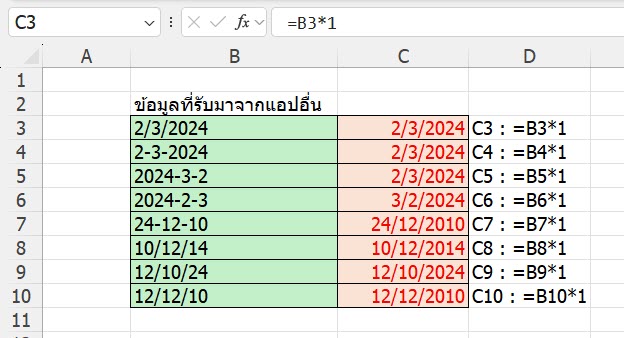
ทำไมข้อมูลวันที่ซึ่งรับจากแอปอื่นจึงชิดซ้าย ทำไมเมื่อนำมาใช้ต่อต้องปรับให้ชิดขวา


จากภาพนี้ข้อมูลในพื้นสีเขียวเป็นส่วนที่รับมาจากโปรแกรมอื่น ซึ่งถ้าโปรแกรมอื่นสร้างมาดี ข้อมูลส่วนของวันที่จะชิดซ้ายไปเสมอ (ชิดซ้ายเองโดยไม่ต้องไปจัดรูปแบบ)

ที่ทำไว้แบบนี้เพื่อป้องกันไว้ก่อนว่า เครื่องที่นำข้อมูลมาใช้ต่อนั้นตั้งระบบไว้เป็นอย่างไร ไม่แน่ว่าระบบอาจตั้งไว้เป็นวันเดือนปี หรือ เดือนวันปี หรือ หรือ ปีเดือนวัน หรือ ปีวันเดือนก็ได้ หากรับข้อมูลมาใช้ต่อแล้วนำไปใช้ต่อทันที วันเดือนปีที่ได้อาจไม่ตรงกันกับวันที่ที่ถูกต้องก็ได้

อย่างภาพนี้ ดูออกไหมว่าเลข 2 3 12 14 24 ในพื้นที่สีเขียวนั้น เลขอะไรเป็นวัน เดือน หรือปีกันแน่

วิธีการปรับค่าที่รับมาเพื่อใช้ต่อใน Excel นั้น ห้ามเอาวันที่ที่ชิดซ้ายมาแบบภาพนี้ไปคูณ 1 เพราะ Excel จะคิดค่าใหม่มาให้ตามระบบที่ตั้งไว้ใน Region ของ Windows ให้อัตโนมัติ ซึ่งอาจไม่ตรงกับข้อมูลวันที่ที่ถูกต้องก็ได้

ห้าม *1 เด็ดขาด

วิธีเดียวที่จะรู้ว่าข้อมูลต้นทางที่ส่งมาให้นั้น ต้นทางเขาจัดวันเดือนปีไว้อย่างไร ให้ดูที่ข้อมูลที่กรอกไว้หลายๆรายการว่า เลขที่วัน 1-31 วางไว้ตรงไหน เลขที่เดือนต้องเป็นแค่ 1-12 คือเลขส่วนไหน (แต่ถ้าดูจากภาพตัวอย่างนี้ ไม่มีทางที่จะมองออก)

พอมองออกแล้วว่าระบบต้นทางจัดไว้ยังไง จากนั้นจึงใช้สูตรใน Excel แยกตัวเลขแต่ละส่วนออกมาแล้วประกอบขึ้นใหม่เป็นวันที่ชิดขวาและมีค่าตรงกับวันที่ต้นทาง

แนะนำคลิปสุดท้ายในหน้านี้ https://www.excelexperttraining.com/book/index.php/a-to-z/a-b-c-d-e/d-d-d-d-d/date-and-time

พอปรับให้ถูกต้องและชิดขวาแล้วก็สามารถนำไปใช้ต่อใน Excel โดยหลีกเลี่ยงการปรับให้เป็น Text ที่ชิดซ้าย เพราะข้อมูลที่เอาไปใช้ต่อจะต้องเสียเวลามาสืบค้นอีกว่าจัดวันเดือนหรือเดือนวันกันแน่


ตัวเลขที่เห็นบนหน้าจอนี้ บอกอะไรคุณบ้าง


=Now() เป็นสูตรที่ไม่ได้บอกแค่วันเดือนปีและเวลาปัจจุบันเท่านั้น แต่ยังสอนให้รู้วิธีกรอกค่าลงไปใน Excel ด้วยว่า

1. ให้กรอกวัน/เดือน/ปีค.ศ. 4 หลัก และควรใช้เครื่องหมาย / แบ่งแต่ละส่วน ซึ่งถ้าแสดงต่างจากที่เห็นนี้ คุณก็ควรกรอกตามแบบที่แสดงบนหน้าจอของคุณ (อย่ากรอกปีพ.ศ.)
2. ให้กรอกเวลาตามแบบ ชม:นาที โดยใช้เครื่องหมาย colon :
3. พอกรอกเสร็จจะเห็นว่าชิดข้างขวาของเซลล์

ที่สำคัญมาก สังเกตุด้วยว่า วันที่ มาก่อนเดือน มาก่อนปี แสดงว่าได้จัดระบบใน Windows > Setting > Region ไว้เป็นวันที่มาก่อน

ส่วนวันที่ตรงมุมด้านขวาล่างของจอ ซึ่งแสดงปีพ.ศ.นั้น แสดงว่าได้ตั้งระบบ Windows ให้ใช้ Region แบบ Thailand ไว้ (ซึ่งอย่านำปีพ.ศ.ไปกรอกลงไปใน Excel ล่ะครับ)

☝️ ถ้าตัวเลขที่เห็นบนหน้าจอของคุณแสดงกลับกันเป็น 2/8/2025 นั่นแสดงว่า ระบบ Region ที่ตั้งไว้ไม่ใช่ไทย น่าจะตั้งระบบเป็น USA ซึ่งเอาเดือนขึ้นก่อนวัน

🧐 ที่สำคัญที่สุด คือ ในการกรอกค่าลงไปใน Excel ให้กรอกวันเดือนปี หรือเดือนวันปี ตามระบบที่ตั้งไว้ที่สูตร Now() แสดงให้เห็นเสมอ พอนำแฟ้มไปเปิดบนเครื่องที่ใช้ระบบของตปท ค่าที่กรอกไว้จะยังคงถูกต้องไปตลอดทุกแห่งบนโลก ส่วนการแสดงในเซลล์แบบใดให้ใช้ Format จัดการต่อ

แต่ถ้ากรอกค่าตอนแรกไว้ผิด สลับวันที่กับเดือนกันไว้ ค่าที่กรอกไว้นั้นผิดทั้งหมด ต้องกรอกค่ากันใหม่ทีละเซลล์ หรือต้องแยกแต่ละส่วนที่กรอกไว้ด้วยสูตร Left Right Mid Day Month Year Date ลองค้นหาจากกูกเกิล

แนะนำให้รีบตรวจ Excel ของคุณว่าเป็นแบบนี้หรือแบบไหนกันแน่

หมายเหตุ 

Region ใน WIndows > Setting นั้น ให้ตั้งให้ตรงกับที่ทำงานใช้อยู่และใช้ไปตลอด ไม่ต้องแก้ไขอีกเลยนะครับ และอย่าไปเชื่อใครที่แนะนำให้แก้แล้วแก้อีก 


07 February 2025

มาคนเดียวก็สมัครเรียนได้ เรียนกับอาจารย์สมเกียรติ ฟุ้งเกียรติ


😎 ช่วงนี้ห้องอบรม Home of Excel Expert Training หยุดรับสมัครชั่วคราว ผมจะเปิดสอนตั้งแต่เดือนเมษาครับ ระหว่างนี้ขอใช้เวลาสำหรับเตรียมเว็บให้ใช้ระบบการสอนใหม่ โดยมีแนวทางต่างไปจากปีก่อนๆ ดังนี้

1. มาคนเดียวก็สมัครเรียนได้
2. อยากเรียนวันไหน กำหนดได้เองตามบาย ไม่ต้องรอให้ผมกำหนดวันเรียนให้ก่อนอีกต่อไป
3. อยากเรียนหลักสูตรไหน ใช้เวลาเรียนนานแค่ไหนเลือกได้ตามใจ
4. อยากเรียนอะไร มีเนื้อหาอะไรบ้าง สร้างหลักสูตรได้เอง

🥰 พร้อมกันนี้ขอแนะนำหลักสูตรใหม่ "ความรู้ Excel เตรียมพร้อมทำงาน" ใช้เวลาเรียน 1 วัน ดูเนื้อหาที่
https://www.excelexperttraining.com/private/all-courses-list/all-purpose/ready2work

ทุกหลักสูตรราคาเท่ากัน 4,250 บาทต่อวัน

เริ่มจากโทรหรืออีเมลมาหาผม พอนัดวันและเนื้อหาที่อยากเรียนได้แล้ว ผมขอเวลา 2 สัปดาห์ถึง 1 เดือนเพื่อประกาศรับคนอื่นมาสมัครเข้าเรียนด้วย รับไม่เกิน 6 คน หากหาคนอื่นมาเรียนด้วยไม่ได้ก็เรียนคนเดียวได้เลยครับ

เชิญดูรายละเอียดได้จาก https://www.excelexperttraining.com/private/

สมเกียรติ ฟุ้งเกียรติ
Excel@ExcelExpertTraining.com
097 140 5555

06 February 2025

สำหรับวางแผน สมการ Y = aX +b "ถ้า X เปลี่ยน จะทำให้ Y เปลี่ยน" กล่าวแบบนี้ถูกไหม

ผมเจอคำถามนี้สมัยเรียนโทในคลาส Advance Stat อาจารย์เป็น Professor ชาวอินเดียตั้งปัญหาให้คิด บอกว่าอาทิตย์หน้าจะมาเฉลย
 
ปรากฏว่าทุกคนในห้องตอบมาว่า ถูกต้อง
 
อาจารย์บอกว่าที่ตอบมานั้น ถูกแค่ครึ่งเดียวครับ ลองทายซิว่าอีกครึ่งหนึ่งต้องตอบว่าอะไร
 
ChatGPT ตอบมาแบบนี้ซึ่งถูกแค่ครึ่งเดียวเหมือนกัน